

AdMob 광고 종류 비교
| 적응형 배너 (Adaptive Banner) | 고정 크기 배너 (Fixed Size Banner) |
| 디바이스 화면 크기에 맞춰 자동으로 크기가 조절된다 |
정해진 픽셀 값을 그대로 유지한다 |
 |
 |
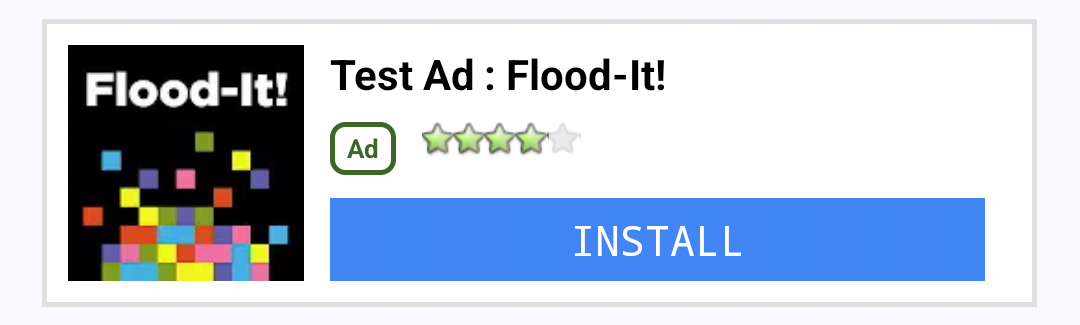
| 네이티브 템플릿 광고 (Native Templates) | 네이티브 플랫폼 설정 광고 (Platform Setup) |
| 텍스트, 색상, 버튼 스타일 등을 커스텀할 수 있다 | XML 레이아웃 기반으로 완전한 커스텀이 가능하다 |
 |
 |
처음에는 간단하게 배너 광고를 추가했지만,
앱 전체의 UI에 자연스럽게 녹아들 수 있는 스타일을 원해서 네이티브 광고로 전환했다.
플러터에서는 두 가지의 네이티브 광고 방식을 제공하는데
이 중에서도 가장 자유도가 높은 플랫폼 네이티브 방식을 선택했다.
Flutter AdMob 연동 기초 설정
| 적응형 배너 (Adaptive Banner) | ca-app-pub-3940256099942544/9214589741 |
| 고정 크기 배너 (Fixed Size Banner) | ca-app-pub-3940256099942544/6300978111 |
| 네이티브 광고 | ca-app-pub-3940256099942544/2247696110 |
애드몹에서 광고 단위를 생성하면 앱 ID와 광고 단위 ID가 제공되는데
개발 단계에서는 반드시 테스트 광고 단위 ID를 사용해야 한다.
개발 단계에서 실제 광고 단위 ID를 사용하면 계정이 정지될 수 있다고 한다.
<manifest>
    <application>
        <!-- Sample AdMob app ID: ca-app-pub-3940256099942544~3347511713 -->
        <meta-data
            android:name="com.google.android.gms.ads.APPLICATION_ID"
            android:value="ca-app-pub-xxxxxxxxxxxxxxxx~yyyyyyyyyy"/>
    <application>
<manifest>
`android/app/src/main/AndroidManifest.xml`에 자신의 애드몹 앱 ID를 추가한다.
flutter pub add google_mobile_ads플러터 앱에 애드몹 광고를 추가하기 위해 google_mobile_ads 패키지를 설치한다.
import 'package:flutter/foundation.dart';
import 'package:google_mobile_ads/google_mobile_ads.dart';

// 배너 광고 유닛 ID
String admobBannerUnitId = kReleaseMode
    ? 'YOUR_ADMOB_BANNER_UNID_ID'
    : 'ca-app-pub-3940256099942544/6300978111';

// 네이티브 광고 유닛 ID
String admobNativeUnitId = kReleaseMode
    ? 'YOUR_ADMOB_NATIVE_UNIT_ID'
    : 'ca-app-pub-3940256099942544/2247696110';

void main() async {
  // Flutter 초기화
  WidgetsFlutterBinding.ensureInitialized();

  // 구글 애드몹 초기화
  MobileAds.instance.initialize();

  runApp(const MyApp());
}
`main.dart`에서 애드몹 SDK 초기화하고,
디버그, 릴리즈 환경에 따라 광고 유닛 ID를 가져온다.
배너 광고 추가하기
import 'package:flutter/material.dart';
import 'package:google_mobile_ads/google_mobile_ads.dart';
import '../main.dart';

/// 배너 광고 위젯
class BannerAdWidget extends StatefulWidget {
  const BannerAdWidget({super.key});

  @override
  State<BannerAdWidget> createState() => _BannerAdWidgetState();
}

class _BannerAdWidgetState extends State<BannerAdWidget> {
  BannerAd? _bannerAd;
  AdSize? _adSize;

  @override
  void initState() {
    super.initState();
    WidgetsBinding.instance.addPostFrameCallback((_) {
      _loadAd();
    });
  }

  @override
  void dispose() {
    _bannerAd?.dispose();
    super.dispose();
  }

  // 광고 생성 및 로드
  Future<void> _loadAd() async {
    if (!mounted) return;

    final screenWidth = MediaQuery.of(context).size.width.truncate();

    // Padding 추가
    final availableWidth = screenWidth - 42;
    final size = await AdSize.getCurrentOrientationAnchoredAdaptiveBannerAdSize(
      availableWidth,
    );

    if (size == null) {
      return;
    }

    if (mounted) {
      setState(() {
        _adSize = size;
      });
    }

    BannerAd(
      adUnitId: admobBannerUnitId,
      request: const AdRequest(),
      size: size,
      listener: BannerAdListener(
        onAdLoaded: (ad) {
          if (mounted) {
            setState(() {
              _bannerAd = ad as BannerAd;
            });
          }
        },
        onAdFailedToLoad: (ad, err) {
          debugPrint("Ad failed to load with error: $err");
          ad.dispose();
        },
      ),
    ).load();
  }

  @override
  Widget build(BuildContext context) {
    if (_adSize == null) {
      return const SizedBox();
    }

    return SizedBox(
      width: _adSize!.width.toDouble(),
      height: _adSize!.height.toDouble(),
      child: _bannerAd != null ? AdWidget(ad: _bannerAd!) : const SizedBox(),
    );
  }
}
적응형 배너와 고정 크기 배너를 구현할 때는 동일한 코드에 유닛 ID만 교체해 주면 된다.
배너 광고는 구현이 가장 간단하지만, 사이즈를 제외한 요소들을 커스텀 할 수 없다는 단점이 있다.
네이티브 템플릿 광고 추가하기
import 'package:flutter/material.dart';
import 'package:google_mobile_ads/google_mobile_ads.dart';
import '../main.dart';

// 네이티브 템플릿 광고 위젯
class NativeTemplatesAdWidget extends StatefulWidget {
  const NativeTemplatesAdWidget({super.key});

  @override
  State<NativeTemplatesAdWidget> createState() =>
      _NativeTemplatesAdWidgetState();
}

class _NativeTemplatesAdWidgetState extends State<NativeTemplatesAdWidget> {
  NativeAd? _nativeAd;
  bool _nativeAdIsLoaded = false;
  final double _adAspectRatioMedium = (370 / 355);

  @override
  void initState() {
    super.initState();
    _loadAd();
  }

  @override
  void dispose() {
    _nativeAd?.dispose();
    super.dispose();
  }

  /// 네이티브 광고 로드
  void _loadAd() async {
    setState(() {
      _nativeAdIsLoaded = false;
    });

    _nativeAd = NativeAd(
      adUnitId: admobNativeUnitId,
      listener: NativeAdListener(
        onAdLoaded: (ad) {
          debugPrint('$NativeAd loaded.');
          if (mounted) {
            setState(() {
              _nativeAdIsLoaded = true;
            });
          }
        },
        onAdFailedToLoad: (ad, error) {
          debugPrint('$NativeAd failedToLoad: $error');
          ad.dispose();
        },
      ),
      request: const AdRequest(),
      nativeTemplateStyle: NativeTemplateStyle(
        templateType: TemplateType.small,
        callToActionTextStyle: NativeTemplateTextStyle(
          textColor: Colors.white,
          style: NativeTemplateFontStyle.monospace,
          size: 16.0,
        ),
        primaryTextStyle: NativeTemplateTextStyle(
          textColor: Colors.black,
          style: NativeTemplateFontStyle.bold,
          size: 16.0,
        ),
      ),
    )..load();
  }

  @override
  Widget build(BuildContext context) {
    if (_nativeAdIsLoaded && _nativeAd != null) {
      return SizedBox(
        height: MediaQuery.of(context).size.width * _adAspectRatioMedium,
        width: double.infinity,
        child: AdWidget(ad: _nativeAd!),
      );
    }
    return const SizedBox.shrink();
  }
}
네이티브 템플릿 광고도 간단하게 구현할 수 있고, 기본적인 색상·텍스트 스타일 변경도 가능하다.
네이티브 플랫폼 설정 광고 추가하기
<?xml version="1.0" encoding="utf-8"?>
<com.google.android.gms.ads.nativead.NativeAdView
    xmlns:android="http://schemas.android.com/apk/res/android"
    xmlns:tools="http://schemas.android.com/tools"
    android:layout_width="match_parent"
    android:layout_height="match_parent">

    <FrameLayout
        android:layout_width="match_parent"
        android:layout_height="match_parent">

        <TextView
            android:id="@+id/tv_list_tile_native_ad_attribution_small"
            android:layout_width="wrap_content"
            android:layout_height="wrap_content"
            android:background="#F19938"
            android:text="Ad"
            android:textColor="#FFFFFF"
            android:textSize="12sp" />

        <ImageView
            android:id="@+id/iv_list_tile_native_ad_icon"
            android:layout_width="48dp"
            android:layout_height="48dp"
            android:layout_gravity="center_vertical"
            android:layout_marginStart="16dp"
            android:layout_marginLeft="16dp"
            android:scaleType="fitXY"
            tools:background="#EDEDED" />

        <TextView
            android:id="@+id/tv_list_tile_native_ad_attribution_large"
            android:layout_width="48dp"
            android:layout_height="48dp"
            android:layout_gravity="center_vertical"
            android:layout_marginStart="16dp"
            android:layout_marginLeft="16dp"
            android:background="#F19938"
            android:gravity="center"
            android:text="Ad"
            android:textColor="#FFFFFF"
            android:visibility="invisible" />

        <LinearLayout
            android:layout_width="match_parent"
            android:layout_height="wrap_content"
            android:layout_gravity="center_vertical"
            android:layout_marginStart="80dp"
            android:layout_marginLeft="80dp"
            android:layout_marginEnd="16dp"
            android:layout_marginRight="16dp"
            android:orientation="vertical">

            <TextView
                android:id="@+id/tv_list_tile_native_ad_headline"
                android:layout_width="wrap_content"
                android:layout_height="wrap_content"
                android:ellipsize="end"
                android:lines="1"
                android:maxLines="1"
                android:textColor="#000000"
                android:textSize="16sp"
                tools:text="Headline" />

            <TextView
                android:id="@+id/tv_list_tile_native_ad_body"
                android:layout_width="wrap_content"
                android:layout_height="wrap_content"
                android:ellipsize="end"
                android:lines="1"
                android:maxLines="1"
                android:textColor="#828282"
                android:textSize="14sp"
                tools:text="body" />

        </LinearLayout>

    </FrameLayout>

</com.google.android.gms.ads.nativead.NativeAdView>
`android\app\src\main\res\layout` 디렉토리에 `native_ad_custom.xml` 파일을 생성한다.
package com.example.name ✅패키지 이름 수정

import com.rainypoint.alarm.R
import android.content.Context
import android.view.LayoutInflater
import android.view.View
import android.widget.ImageView
import android.widget.TextView
import com.google.android.gms.ads.nativead.NativeAd
import com.google.android.gms.ads.nativead.NativeAdView
import io.flutter.plugins.googlemobileads.GoogleMobileAdsPlugin

class ListTileNativeAdFactory(val context: Context) : GoogleMobileAdsPlugin.NativeAdFactory {

    override fun createNativeAd(
        nativeAd: NativeAd,
        customOptions: MutableMap<String, Any>?
    ): NativeAdView {
        val nativeAdView = LayoutInflater.from(context)
            .inflate(R.layout.native_ad_custom, null) as NativeAdView

        with(nativeAdView) {
            val attributionViewSmall =
                findViewById<TextView>(R.id.tv_list_tile_native_ad_attribution_small)
            val attributionViewLarge =
                findViewById<TextView>(R.id.tv_list_tile_native_ad_attribution_large)

            val iconView = findViewById<ImageView>(R.id.iv_list_tile_native_ad_icon)
            val icon = nativeAd.icon
            if (icon != null) {
                attributionViewSmall.visibility = View.VISIBLE
                attributionViewLarge.visibility = View.INVISIBLE
                iconView.setImageDrawable(icon.drawable)
            } else {
                attributionViewSmall.visibility = View.INVISIBLE
                attributionViewLarge.visibility = View.VISIBLE
            }
            this.iconView = iconView

            val headlineView = findViewById<TextView>(R.id.tv_list_tile_native_ad_headline)
            headlineView.text = nativeAd.headline
            this.headlineView = headlineView

            val bodyView = findViewById<TextView>(R.id.tv_list_tile_native_ad_body)
            with(bodyView) {
                text = nativeAd.body
                visibility = if (nativeAd.body.isNullOrEmpty()) View.INVISIBLE else View.VISIBLE
            }
            this.bodyView = bodyView

            setNativeAd(nativeAd)
        }

        return nativeAdView
    }
}
`android\app\src\main\kotlin\com\example\name` 경로(본인의 패키지 이름)에 `ListTileNativeAdFactory.kt` 파일을 생성한다.
package com.example.name ✅패키지 이름 수정

import io.flutter.embedding.android.FlutterActivity
import com.rainypoint.alarm.ListTileNativeAdFactory
import io.flutter.embedding.engine.FlutterEngine
import io.flutter.plugins.googlemobileads.GoogleMobileAdsPlugin

class MainActivity : FlutterActivity() {
    override fun configureFlutterEngine(flutterEngine: FlutterEngine) {
        super.configureFlutterEngine(flutterEngine)

        GoogleMobileAdsPlugin.registerNativeAdFactory(
            flutterEngine, "adFactoryExample", ListTileNativeAdFactory(context)
        )
    }

    override fun cleanUpFlutterEngine(flutterEngine: FlutterEngine) {
        super.cleanUpFlutterEngine(flutterEngine)

        GoogleMobileAdsPlugin.unregisterNativeAdFactory(flutterEngine, "adFactoryExample")
    }
}
`android\app\src\main\kotlin\com\example\name` 경로의 `MainActivity.kt` 파일을 수정한다.
import 'package:flutter/material.dart';
import 'package:google_mobile_ads/google_mobile_ads.dart';
import '../main.dart';

class NativePlatformAdWidget extends StatefulWidget {
  const NativePlatformAdWidget({super.key});

  @override
  State<NativePlatformAdWidget> createState() => _NativePlatformAdWidgetState();
}

class _NativePlatformAdWidgetState extends State<NativePlatformAdWidget> {
  late NativeAd _ad;
  bool isLoaded = false;

  @override
  void initState() {
    super.initState();

    _ad = NativeAd(
      adUnitId: admobNativeUnitId,
      factoryId: "adFactoryExample",
      request: const AdRequest(),
      listener: NativeAdListener(onAdLoaded: (ad) {
        setState(() {
          _ad = ad as NativeAd;
          isLoaded = true;
        });
      }, onAdFailedToLoad: (ad, error) {
        ad.dispose();
      }),
    );
    _ad.load();
  }

  @override
  void dispose() {
    super.dispose();
    _ad.dispose();
  }

  @override
  Widget build(BuildContext context) {
    if (isLoaded == true) {
      return SizedBox(
        height: 60,
        width: double.infinity,
        child: AdWidget(ad: _ad),
      );
    } else {
      return const SizedBox(height: 0);
    }
  }
}
플랫폼 네이티브 광고는 네이티브 코드를 직접 수정해야 하지만,
아이콘 크기, 텍스트, 버튼, 배경, 표시 방식 등을 완전히 커스텀할 수 있기 때문에 앱 UI에 최적화된 형태로 적용할 수 있다.
구현 결과
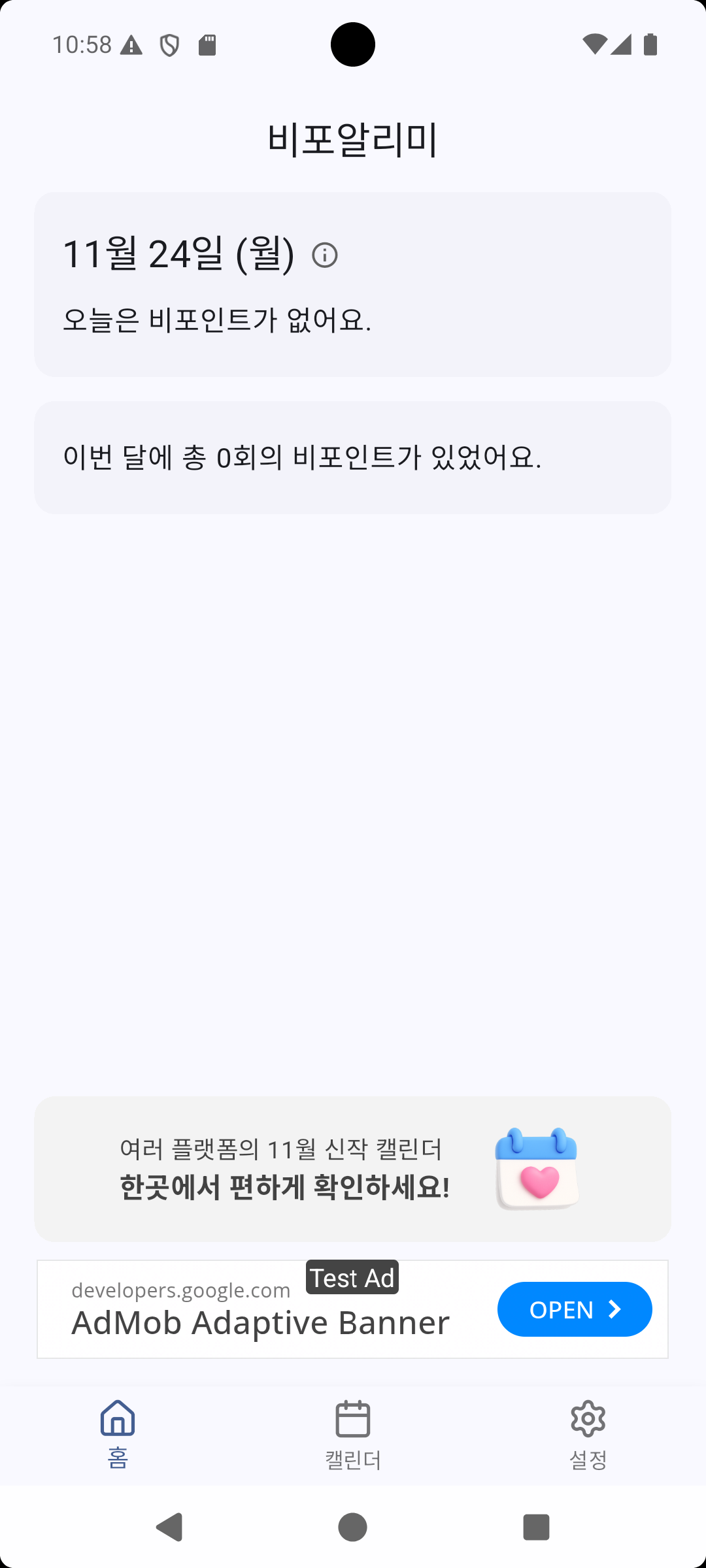 |
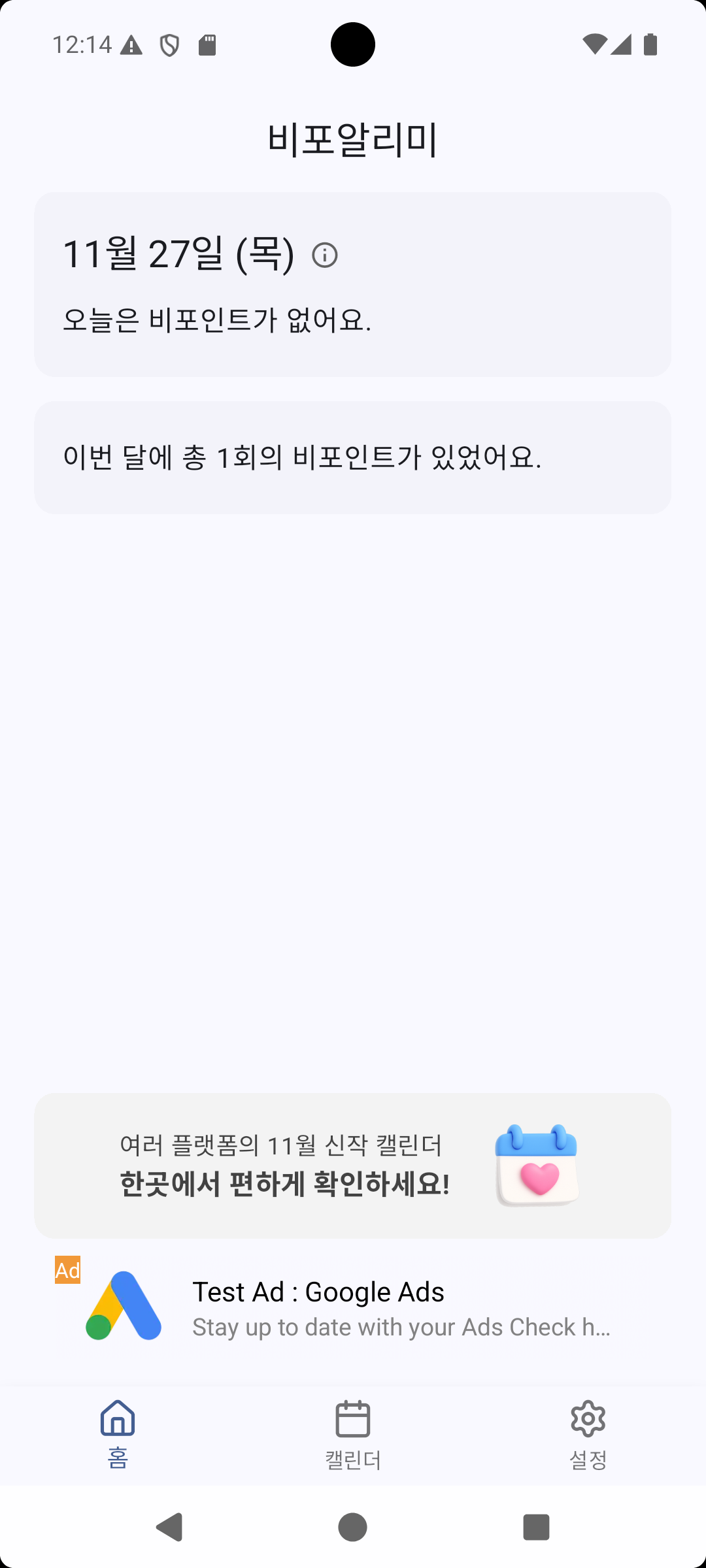 |
 |
| Adaptive Banner | Platform Setup 기본 | Platform Setup UI 수정 |
네이티브 플랫폼 방식을 통해 광고를 UI 구성 요소의 일부처럼 보이도록 자연스럽게 배치함으로써
사용자 경험을 최대한 해치지 않기 위해 노력했다.